
La pantalla se queda en blanco. El cursor gira sin fin. Faltan pocas horas para que cierre el registro y el sistema lanza un error que no comprendes. Conozco esa frustración. Intentar acceder a una plataforma gubernamental saturada genera mucha ansiedad cuando tu futuro laboral depende de ello. Las caídas del sistema, las contraseñas que no funcionan y los bloqueos repentinos son obstáculos que agotan tu paciencia.
Esta guía resuelve esos problemas. Aquí encuentras las instrucciones exactas para dominar la Ventanilla Única de Servicios. Aprenderás a registrarte desde cero, solucionar los fallos técnicos más graves y recuperar el control de tu cuenta sin depender de gestores ni intermediarios. El objetivo es que superes este filtro administrativo rápido y sin estrés.
Qué vas a encontrar en este artículo
Qué es el Proyecto Venus y por qué es el corazón de tu proceso
La Ventanilla Única de Servicios, conocida popularmente por su nombre original, es la plataforma digital centralizada de la Unidad del Sistema para la Carrera de las Maestras y los Maestros. Este portal es la única vía oficial para participar en cualquier proceso de admisión, promoción vertical, promoción horizontal o reconocimiento de horas adicionales.
Sin acceso a esta plataforma, te quedas fuera del sistema. El portal gestiona toda tu vida administrativa. Allí generas tus citas para el registro documental, consultas las sedes de aplicación de las apreciaciones de conocimientos, revisas tus resultados individuales y consultas las listas ordenadas de resultados. Es el núcleo de la formación docente en México moderna.
El diseño del portal responde a la necesidad de digitalizar y unificar millones de expedientes en todo el país. Esta concentración de datos provoca que los servidores colapsen durante las fechas críticas de las convocatorias. Comprender cómo funciona la arquitectura de esta página te da una ventaja inmensa sobre el resto de los aspirantes. No necesitas conocimientos avanzados de programación, solo requieres aplicar las competencias digitales básicas de manera estratégica.

Requisitos técnicos antes de intentar entrar a la plataforma
La mayoría de los errores surgen antes de escribir la primera letra de tu contraseña. Preparar tu computadora evita el noventa por ciento de los bloqueos. Las plataformas gubernamentales utilizan protocolos de seguridad antiguos que chocan con las configuraciones modernas de tus dispositivos.
Navegadores recomendados
Evita usar Safari o Microsoft Edge. El portal de la Unidad del Sistema está optimizado para versiones específicas de Google Chrome y Mozilla Firefox. Safari bloquea las ventanas emergentes de forma agresiva, lo que impide que veas los avisos cruciales del sistema o descargues tus comprobantes en PDF. Descarga Google Chrome, actualízalo a su última versión y utilízalo exclusivamente para este trámite.
Documentación e información a la mano
Antes de sentarte frente a la computadora, reúne los siguientes elementos:
Tu Clave Única de Registro de Población actualizada y validada.
Una cuenta de correo electrónico personal activa a la que tengas acceso inmediato.
Un número de teléfono celular vigente.
Tu comprobante de domicilio reciente.
El correo electrónico merece una atención especial. Evita utilizar correos institucionales terminados en edu.mx o gob.mx. Los servidores de las instituciones educativas tienen firewalls y filtros de spam muy estrictos. Estos filtros suelen bloquear los correos automáticos de recuperación de contraseña del gobierno porque los detectan como envíos masivos. Usa una cuenta de Gmail estándar. Esto garantiza que recibas los enlaces de activación en segundos. Gestionar bien estos detalles disminuye el estrés laboral en el profesorado durante la etapa de inscripciones.
Configuración de ventanas emergentes
El sistema requiere abrir nuevas ventanas para generar tus comprobantes de registro y tus fichas de cita. Si tu navegador tiene bloqueadas las ventanas emergentes o pop-ups, la página parecerá no reaccionar al hacer clic en el botón de finalizar. Ve a la configuración de Chrome, busca el apartado de privacidad y seguridad, entra a la configuración de sitios y permite las ventanas emergentes para la URL oficial de la Ventanilla Única.
Paso a paso: Cómo crear usuario en Proyecto Venus de USICAMM por primera vez
El proceso de registro requiere precisión. Un error tipográfico en esta etapa te causará dolores de cabeza durante meses. Sigue estos pasos con atención plena.
Ingreso al portal oficial
Abre Google Chrome y escribe la dirección oficial de la Unidad del Sistema en la barra de navegación. Una vez en la página principal, busca el enlace que dice Ventanilla Única de Servicios. Haz clic allí. Serás redirigido a la pantalla de inicio de sesión.
Validación de tu identidad
Debajo de los campos de inicio de sesión, busca la opción que dice Crear usuario. Al hacer clic, el sistema te pedirá que ingreses tu Clave Única de Registro de Población. Escríbela despacio. El sistema se conectará directamente con la base de datos del registro civil para validar que existes y que tus datos son correctos.
Si el sistema arroja un error indicando que tu clave no existe, detente. Debes resolver ese problema primero directamente en la página de gobernación. No intentes inventar datos ni usar la clave de otra persona.
Llenado de datos de contacto
Una vez validada tu identidad, la pantalla mostrará tus nombres y apellidos bloqueados. No puedes editarlos porque provienen del registro oficial. A continuación, debes ingresar tu correo electrónico. Escribe tu cuenta de Gmail personal. El sistema te pedirá que lo confirmes escribiéndolo de nuevo. Copiar y pegar está deshabilitado para obligarte a teclearlo, reduciendo el riesgo de errores.
Ingresa tu número de teléfono celular a diez dígitos. Este paso es vital. En caso de perder el acceso a tu correo, el número de teléfono será tu única vía de rescate.
Creación de la contraseña
Crea una contraseña segura. El sistema exige características específicas: letras mayúsculas, letras minúsculas, números y al menos un carácter especial como un punto o un guion. Anota esta contraseña en una libreta física inmediatamente. No confíes en la memoria ni en el autoguardado del navegador en este momento.
Confirmación de la cuenta
Haz clic en guardar o registrar. En ese momento, la plataforma enviará un correo electrónico automático a la dirección que proporcionaste. Abre tu correo en otra pestaña. Busca un mensaje titulado Confirmación de usuario. Si no lo ves en la bandeja de entrada principal, revisa la carpeta de spam o correo no deseado.
Abre el correo y haz clic en el enlace de activación. Este enlace tiene una caducidad corta. Si dejas pasar varias horas, caducará y tendrás que solicitar uno nuevo. Al hacer clic, una nueva ventana te confirmará que tu cuenta está activa. Acabas de finalizar el proceso con éxito y ya puedes participar en los concursos de ingreso al magisterio en México.
Cuadro de Solución Rápida
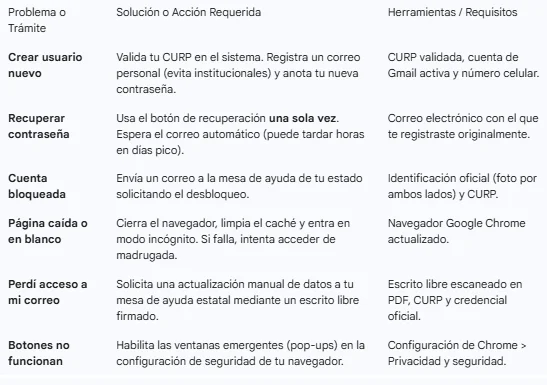
El problema más común: Cómo recuperar tu contraseña paso a paso
Olvidar la clave de acceso es el incidente técnico más reportado. La frustración aumenta cuando el sistema rechaza tus intentos repetidamente con el mensaje de credenciales inválidas. Mantén la calma y sigue el flujo oficial de recuperación.
El botón de recuperación
En la pantalla principal de la Ventanilla Única, localiza el enlace Recuperar contraseña. Te pedirá tu Clave Única de Registro de Población y el correo electrónico registrado. Debes ingresar el correo exacto que usaste la primera vez. Si ingresas un correo diferente, el sistema te dirá que los datos no coinciden.
Tiempos de espera reales de los servidores
Al enviar la solicitud, la página te indicará que se ha enviado un correo con las instrucciones. Aquí comienza la prueba de paciencia. Los servidores gubernamentales procesan las solicitudes por lotes. En días de convocatoria nacional, el correo de recuperación puede tardar desde cinco minutos hasta doce horas en llegar.
No presiones el botón de recuperar contraseña múltiples veces. Cada vez que lo presionas, invalidas el enlace anterior y generas uno nuevo, enviándote al final de la fila de procesamiento del servidor. Solicita el restablecimiento una sola vez y espera. Aprovecha este tiempo para avanzar en tu gestión del tiempo para docentes y planificar los documentos que necesitas escanear.
Qué hacer si el correo de recuperación no llega
Si pasaron veinticuatro horas y no recibiste nada, revisa todas las bandejas de tu correo, incluyendo la papelera y el spam. Si utilizaste un correo institucional, es muy probable que el servidor de tu escuela haya rebotado el mensaje. En este caso, el proceso automático ya no te sirve y debes recurrir al proceso manual de actualización de datos a través de las mesas de ayuda estatales.
Cuenta bloqueada: Causas principales y cómo solucionarlo rápido
El bloqueo de la cuenta genera pánico. Un mensaje rojo aparece en pantalla impidiendo cualquier acción. Entender por qué sucede esto es el primer paso para solucionarlo.
Por qué el sistema bloquea cuentas
La plataforma tiene un protocolo de seguridad estricto para evitar ataques informáticos y robo de identidad. El sistema bloqueará tu cuenta automáticamente por dos razones principales. La primera es superar el límite de intentos fallidos al ingresar la contraseña. Si te equivocas tres veces seguidas, el sistema cierra el acceso.
La segunda razón es tener múltiples sesiones abiertas. Si intentas entrar desde tu teléfono celular, desde la computadora de tu casa y desde la computadora de la escuela al mismo tiempo, el servidor detecta actividad sospechosa y congela el usuario.
El procedimiento para solicitar el desbloqueo
El desbloqueo no es automático. Debes gestionarlo. En la página de inicio, algunas veces se habilita un botón específico para desbloquear usuario, el cual te envía un código al correo registrado. Si esta opción no funciona o no está visible, debes contactar a soporte técnico.
Cada estado de la república tiene una mesa de ayuda o ticketera específica para atender incidencias técnicas de la plataforma. Busca en el portal oficial de la Unidad del Sistema el directorio de atención de tu entidad federativa.
Cómo redactar el correo de soporte
Escribe un correo electrónico claro a tu mesa de ayuda estatal. En el asunto pon: Solicitud de desbloqueo de cuenta y tu Clave Única de Registro de Población. En el cuerpo del correo incluye tu nombre completo, tu número de teléfono y una descripción breve del problema. Adjunta una fotografía clara de tu identificación oficial por ambos lados y de tu clave de registro. La claridad en tu solicitud reduce el tiempo de respuesta de los analistas de soporte. Lidiar con estos procesos burocráticos es una causa frecuente de agotamiento emocional docente, por lo que actuar metódicamente protege tu bienestar.

Errores frecuentes de la plataforma y sus soluciones de emergencia
Durante los periodos de registro masivo, la plataforma presenta comportamientos erráticos. La saturación de miles de usuarios intentando cargar documentos simultáneamente colapsa la infraestructura. Conocer estas soluciones de emergencia marca la diferencia entre registrarte a tiempo o quedar fuera del proceso.
Error de página no encontrada o Service Unavailable
Los códigos de error 503, 504 o 502 Bad Gateway significan que el servidor del gobierno está saturado o apagado. Tu computadora funciona perfectamente y tu internet está bien. El problema está del otro lado.
No intentes recargar la página obsesivamente en horas pico, que suelen ser entre las diez de la mañana y las seis de la tarde. La solución real es modificar tus horarios. Intenta acceder al sistema de madrugada, entre las dos y las cinco de la mañana. El tráfico web disminuye drásticamente en esas horas y los servidores responden con fluidez.
El truco de limpiar el caché y las cookies del navegador
A veces la página se queda en blanco o los botones no hacen nada al hacer clic. Esto ocurre porque tu navegador guardó una versión antigua o rota de la página en su memoria temporal. Debes borrar esa memoria.
En Google Chrome, presiona las teclas Control, Shift y Suprimir al mismo tiempo. Aparecerá un menú. Selecciona la opción desde siempre en el rango de tiempo. Marca las casillas de cookies y datos de sitios, y archivos e imágenes en caché. Haz clic en borrar datos. Cierra todo el navegador, ábrelo de nuevo e intenta entrar a la plataforma. Este procedimiento simple resuelve la mayoría de los botones inactivos.
El salvavidas de la ventana de incógnito
Si limpiar el caché te parece complicado, usa el modo incógnito. Esta función abre una ventana limpia que no utiliza memoria vieja ni extensiones que puedan interferir con la página del gobierno. En Chrome, presiona Control, Shift y la letra N. Se abrirá una ventana oscura. Ingresa la dirección de la Ventanilla Única allí. Esta técnica es un recurso fundamental dentro del uso de las TIC e inclusión educativa en México, ya que iguala las oportunidades técnicas para todos.
Cómo actualizar tus datos personales y correos si perdiste el acceso al anterior
Cambiaste de número de celular, perdiste la contraseña de tu antiguo correo de Yahoo o Hotmail y ahora no puedes recuperar el acceso a la plataforma porque el sistema envía los enlaces a cuentas que ya no controlas. Esta es la situación más delicada y requiere paciencia burocrática.
Pasos para una actualización profunda de datos
No puedes cambiar estos datos por ti mismo si no puedes entrar a la cuenta. Debes solicitar una actualización manual a las autoridades. Para lograrlo, debes localizar el sistema de tickets de tu estado o el correo de atención específico para actualización de datos.
Prepara un escrito libre dirigido a la Unidad del Sistema para la Carrera de las Maestras y los Maestros de tu estado. En el documento explica que perdiste acceso a tu correo registrado y solicita la vinculación de una nueva dirección de correo electrónico.
Indica tu nombre completo, tu Clave Única de Registro de Población, el correo viejo al que ya no tienes acceso y el nuevo correo de Gmail que deseas registrar. Firma el documento con tinta azul. Escanea este documento junto con tu identificación oficial vigente y tu clave de población en un solo archivo PDF.
Envía este archivo a la mesa de ayuda. El proceso de actualización manual puede tardar desde tres hasta quince días hábiles. Realiza este trámite semanas antes de que inicien las convocatorias oficiales. Si lo intentas hacer el último día del registro, quedarás fuera. Mantener tus datos actualizados es una práctica básica de autocuidado y bienestar docente para evitar emergencias administrativas.
Entendiendo el diseño del sistema y la ansiedad del usuario
El diseño de los portales gubernamentales rara vez prioriza la experiencia del usuario. Los formularios son rígidos, los tiempos de sesión son cortos y los mensajes de error son crípticos. Esto no es un fallo personal tuyo, es una característica del sistema.
Cuando el sistema te expulsa por inactividad después de solo cinco minutos de leer las instrucciones, no entres en pánico. Es una medida de seguridad para liberar ancho de banda en los servidores. Vuelve a iniciar sesión. Si el archivo PDF de tus evidencias pesa más de dos megabytes y el sistema lo rechaza sin explicar por qué, utiliza herramientas gratuitas en internet para comprimir el archivo.
Tu salud mental es primordial durante estas semanas. La presión por obtener una plaza o un ascenso es alta. Las fallas de la plataforma suman un peso innecesario. Protege la salud mental de los docentes estableciendo límites de tiempo frente a la pantalla. Si la página no funciona tras una hora de intentos, apaga la computadora y vuelve a intentarlo al día siguiente. No sacrifiques tus horas de sueño recargando una página caída.
La importancia de leer cada instrucción en pantalla
La velocidad es el enemigo del registro exitoso. El estrés te empuja a saltar los textos largos y buscar directamente el botón de aceptar. Evita esta práctica.
El sistema actualiza sus reglas constantemente. A veces se agregan casillas de verificación obligatorias al final de párrafos extensos. Si no marcas esas casillas, el sistema no te dejará avanzar y no siempre te explicará el motivo. Lee cada pantalla con detenimiento. Revisa que el municipio y el nivel educativo seleccionados sean los correctos antes de generar la cita. Una vez generada la ficha definitiva, los cambios son prácticamente imposibles sin cancelar todo el proceso y empezar desde cero.
Esta atención al detalle previene el rezago educativo en tu propio proceso profesional. La burocracia castiga la falta de lectura comprensiva. Actúa con calma.
Preparación del equipo y conexión a internet
Una conexión inestable arruina los registros. Evita usar los datos móviles de tu teléfono celular conectados a la computadora para realizar estos trámites. Las intermitencias en la red móvil cortan la comunicación con los servidores gubernamentales, dejando los procesos incompletos.
Utiliza una conexión de internet fija en casa o en una biblioteca pública. Si es posible, conecta tu computadora al módem usando un cable de red en lugar de usar la conexión inalámbrica. El cable garantiza un flujo de datos constante, lo que es vital al momento de subir archivos pesados o descargar las fichas de confirmación.
Cierra todas las aplicaciones en segundo plano. No reproduzcas videos ni música en la misma computadora mientras intentas acceder al portal. Dedica todos los recursos de tu máquina y de tu red exclusivamente a la pestaña del registro. Las brechas educativas en México también se manifiestan en el acceso a la tecnología; asegura las mejores condiciones posibles para tu trámite.
👉 No te pierdas nuestra guía sobre cómo ganar tu plaza en los concursos de ingreso al magisterio en México.
Dominar la Ventanilla Única de Servicios es el primer gran filtro del sistema magisterial. La plataforma evalúa tu paciencia y tu capacidad para resolver problemas técnicos básicos tanto como tus conocimientos pedagógicos.
Ahora cuentas con las herramientas necesarias para enfrentar los fallos del servidor, recuperar tus claves y registrarte correctamente. Aplica el modo incógnito cuando la página se congele, usa correos de Gmail para asegurar la recepción de contraseñas y gestiona tus horarios de acceso para evitar la congestión de la red.
Superar este obstáculo técnico te acerca un paso más a tus metas profesionales. Ahora que tu acceso está asegurado y tu cuenta funciona perfectamente, enfócate en lo que realmente importa: preparar tus evidencias y estudiar para tus evaluaciones. Las reformas educativas en México cambian los temarios, pero el acceso al sistema siempre será el punto de partida.
Recursos para el docente
Para facilitar tu navegación por la plataforma y la gestión de tus documentos digitales, te recomiendo las siguientes herramientas gratuitas:
I Love PDF: Una herramienta en línea esencial para comprimir, unir y dividir tus documentos oficiales antes de subirlos a la plataforma.
Google Chrome: El navegador más estable para acceder a los sitios gubernamentales.
CamScanner: Aplicación móvil para escanear documentos con alta calidad usando la cámara de tu teléfono, ideal si no tienes un escáner de escritorio.
Directorio de Mesas de Ayuda: Disponible en la página principal de la Unidad del Sistema, contiene los correos y teléfonos actualizados por estado para resolver incidencias de cuentas bloqueadas.
Limpiador de Caché de Chrome: Extensión gratuita que te permite vaciar la memoria de tu navegador con un solo clic.
Glosario
Caché: Memoria temporal del navegador que guarda fragmentos de páginas web para cargarlas más rápido. A menudo causa errores en plataformas gubernamentales.
Clave Única de Registro de Población: Identificador alfanumérico único para ciudadanos mexicanos, indispensable para cualquier trámite.
Credenciales inválidas: Mensaje de error que indica que el usuario o la contraseña introducidos no coinciden con los registros de la base de datos.
Mesa de ayuda: Departamento de soporte técnico designado por cada estado para resolver problemas informáticos de los docentes.
Modo incógnito: Función del navegador que abre una sesión limpia, sin cargar el historial ni las cookies almacenadas previamente.
Pop-ups o ventanas emergentes: Ventanas secundarias que abre el navegador. Deben estar permitidas para descargar los comprobantes del sistema.
Servidor colapsado: Situación donde el equipo central del gobierno no puede procesar más solicitudes debido a la alta cantidad de usuarios conectados.
Ventanilla Única de Servicios: Portal digital centralizado donde los docentes realizan todos sus trámites administrativos.
Preguntas Frecuentes (FAQ)
¿Puedo hacer mi registro desde mi teléfono celular? Aunque es técnicamente posible, no es recomendable. Las pantallas pequeñas dificultan la lectura de los términos, y el sistema falla frecuentemente al intentar abrir ventanas emergentes o descargar archivos PDF en dispositivos móviles. Usa una computadora.
¿Cuánto tiempo tarda en llegar el correo de confirmación de cuenta? En condiciones normales, llega en minutos. Durante la apertura de convocatorias masivas, los servidores se saturan y puede tardar varias horas. Revisa siempre tu carpeta de spam.
Me equivoqué en una letra al registrar mi correo electrónico, ¿qué hago? No podrás recibir el enlace de activación ni recuperar contraseñas. Debes enviar un ticket a la mesa de ayuda de tu estado solicitando la corrección manual de tu correo electrónico, adjuntando tu identificación y una carta explicativa.
La página se queda cargando después de meter mi contraseña y no avanza. Esto es un error de saturación o de caché. Cierra el navegador, limpia las cookies, abre una ventana en modo incógnito e intenta de nuevo. Si persiste, inténtalo de madrugada.
¿Cuántos intentos tengo antes de que se bloquee mi usuario? El sistema bloquea la cuenta automáticamente después de tres intentos fallidos consecutivos al ingresar la contraseña.
¿La Unidad del Sistema tiene una aplicación móvil oficial para estos trámites? No. Todos los procesos oficiales deben realizarse a través del portal web en un navegador de internet. Desconfía de aplicaciones de terceros que te pidan tus contraseñas.
Bibliografía
Arends, R. I. (2007). Aprender a enseñar: Una visión práctica de la docencia. McGraw-Hill Interamericana.
Bisquerra Alzina, R. (2012). Educación emocional y bienestar. CISS Praxis.
Cabero Almenara, J. (2006). Tecnología educativa: Su evolución histórica y su conceptualización. Ediciones de la Universidad de Sevilla.
De Pablos Pons, J. (2009). Tecnología educativa y competencias digitales de los docentes. Editorial Aljibe.
Gairín Sallán, J. (2015). Gestión de centros educativos: Estrategias para el liderazgo. Síntesis.
Henderson, N., & Milstein, M. M. (2003). Resiliencia en la escuela. Paidós.
McKeachie, W. J. (2001). El manual del profesor: Estrategias para la enseñanza. Cengage Learning.
Pimienta Prieto, J. H. (2012). Evaluación de los aprendizajes: Un enfoque basado en competencias. Pearson Educación.
Zabalza, M. A. (2004). Cómo planificar la docencia universitaria. Narcea Ediciones.