
Tienes tu expediente físico ordenado sobre la mesa. Conseguiste las firmas, los sellos oficiales y las constancias de tus cursos. Te sientas frente a la computadora, entras al sistema, seleccionas tu archivo y presionas el botón de carga. La pantalla se congela un segundo y te devuelve un cartel rojo: “Archivo demasiado pesado” o “Formato inválido”. El reloj de la convocatoria sigue corriendo y tus papeles físicos no te sirven de nada si la plataforma digital los rechaza.
La desesperación por solucionar este cuello de botella burocrático es real. La plataforma no tiene margen de tolerancia ni entiende de urgencias; está programada para aceptar parámetros informáticos exactos y rechazar todo lo demás. No necesitas un título en informática para resolver esto. Necesitas técnica.
Esta guía funciona como tu sala de emergencias tecnológica para solucionar los errores al subir documentos en USICAMM. Aquí aprendes a diagnosticar el problema de tus archivos y a aplicar la solución técnica precisa. Conocerás la anatomía de un archivo digital perfecto para el gobierno, desde la resolución y el peso hasta el contraste y la nomenclatura. Dominar estas competencias digitales te da el control total sobre tu expediente.
Qué vas a encontrar en este artículo
Resumen rápido: Solución a errores al subir documentos en USICAMM
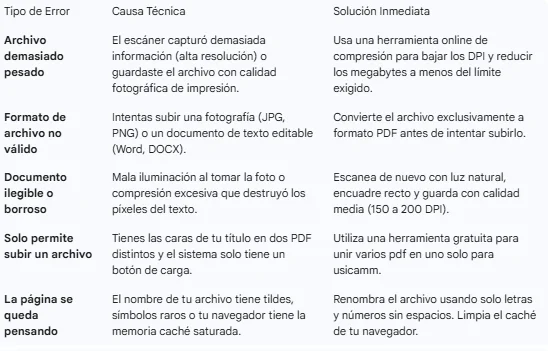
Las reglas de oro de los documentos digitales en USICAMM
Comprender cómo funciona el sistema de recepción de documentos elimina la frustración. El servidor del gobierno recibe miles de expedientes por minuto durante las fechas de registro. Para evitar que sus discos duros colapsen, los ingenieros configuran barreras de entrada estrictas. Conocer los requisitos de los documentos digitales para usicamm te permite preparar tu portafolio docente con anticipación y evitar rechazos automatizados.
El monopolio del formato PDF
La plataforma exige archivos PDF (Portable Document Format). Este formato es el estándar mundial para el intercambio de documentos formales. La razón técnica es simple: un archivo PDF “congela” el contenido. A diferencia de un documento de Word, donde el texto se mueve si la persona que lo abre tiene un tamaño de página distinto o no tiene instalada tu misma tipografía, el PDF se ve exactamente igual en cualquier dispositivo.
El sistema rechaza de inmediato formatos de imagen pura como JPG, JPEG o PNG. También rechaza documentos editables como DOCX o TXT. El validador humano necesita ver tu título profesional como una réplica exacta del papel original. Entregar un PDF garantiza la identidad y ética profesional docente al demostrar que el documento no sufrió alteraciones posteriores a su escaneo.
El límite de megabytes explicado
El peso de un archivo digital se mide en bytes. Un megabyte (MB) equivale a un millón de bytes. Cuando el sistema te pide que el archivo no supere 1 MB o 2 MB, te está dando un límite de almacenamiento estricto.
Imagina que el servidor es un archivero físico y cada megabyte es el grosor de una carpeta. Si entregas una carpeta demasiado gruesa, no cabe en el cajón y el sistema te la devuelve. El peso de tu documento no depende de cuántas palabras tenga escritas, sino de la cantidad de información gráfica que contiene. Una fotografía en alta resolución tomada con un teléfono moderno pesa entre 5 MB y 10 MB porque registra millones de colores. Si intentas subir esa imagen, el servidor la bloquea. Tu tarea es reducir esa información gráfica sin que el texto deje de leerse.
Error 1: El archivo excede el tamaño permitido
Este es el obstáculo más frecuente. Tienes tu documento en formato correcto, pero la plataforma te avisa que supera los 2 MB permitidos. Aquí aplicamos la técnica para saber cómo bajar el peso de un pdf para usicamm sin destruir la calidad visual.
Por qué los archivos pesan demasiado
El peso excesivo proviene de la resolución de escaneo. La resolución se mide en DPI (puntos por pulgada, por sus siglas en inglés). Si escaneas tu título a 600 DPI, le estás diciendo a la máquina que guarde 600 puntos de color en cada pulgada de papel. Esto es útil si vas a imprimir un póster gigante, pero es inútil y perjudicial para un trámite web.
Otro factor que influye es el color. Un escaneo a todo color guarda información de tres canales (rojo, verde y azul) para cada píxel. Un escaneo en escala de grises solo guarda un canal. Si tu documento original tiene un sello de tinta azul y una firma roja, debes mantener el color para probar su autenticidad. La clave está en manipular la resolución, no en quitarle el color.
La compresión: cómo funciona y por qué la necesitas
Comprimir un archivo significa utilizar algoritmos matemáticos para encontrar información redundante y eliminarla. Si tu documento tiene un gran margen blanco, el algoritmo agrupa todos esos píxeles blancos en un solo código en lugar de guardar cada punto por separado. Este proceso comprime el archivo.
Existen programas gratis para comprimir pdf sin perder calidad visual notable. Estas herramientas optimizan la estructura interna del documento y reducen la resolución de las imágenes incrustadas a un estándar web, que suele ser de 72 a 150 DPI. A esta resolución, el texto se lee perfectamente en la pantalla del validador.
Paso a paso: Cómo reducir el peso en la computadora
Si utilizas una computadora con conexión a internet, la solución más rápida es usar plataformas web dedicadas al manejo de archivos. No necesitas instalar programas pesados ni pagar licencias.
Abre tu navegador y busca una herramienta de compresión de PDF. Opciones gratuitas confiables incluyen iLovePDF o Smallpdf.
Selecciona la herramienta específica llamada “Comprimir PDF”.
Arrastra tu documento pesado desde tu carpeta y suéltalo en el centro de la página web.
La herramienta te ofrecerá niveles de compresión. Selecciona la “Compresión recomendada”. Esto logra un equilibrio perfecto entre tamaño de archivo y legibilidad. No elijas la compresión extrema a menos que tu archivo sea gigante, ya que esto pixela el texto y lo vuelve borroso.
Haz clic en el botón de comprimir y espera unos segundos.
La página te mostrará el nuevo peso de tu archivo. Si ahora pesa menos de 1 MB, descárgalo a tu computadora. Ese es el archivo que subirás al sistema.
Integrar el uso de estas herramientas TIC en tu rutina diaria agiliza todos tus procesos burocráticos y mejora tu gestión del tiempo para docentes.
Cómo reducir el peso desde un teléfono celular
A veces no tienes acceso a una computadora de escritorio. Resolver esto desde el celular requiere un paso adicional, ya que los navegadores móviles son menos potentes.
En lugar de usar la página web, entra a la tienda de aplicaciones de tu teléfono (App Store en iPhone o Google Play en Android). Descarga la aplicación oficial de iLovePDF. Abre la aplicación, selecciona la herramienta de compresión, busca el archivo en la carpeta de descargas de tu celular y aplica el proceso. Asegúrate de guardar el nuevo archivo en una carpeta donde puedas encontrarlo fácilmente al momento de ingresar a la Ventanilla Única. Lidiar con archivos perdidos en el celular aumenta el estrés laboral justo cuando necesitas calma.
Error 2: Formato de archivo no válido
La frustración aumenta cuando el peso es el correcto, pero el sistema rechaza el archivo por su extensión. Este error surge por el desconocimiento del formato correcto de documentos para la plataforma venus. La plataforma espera un contenedor específico (el PDF) y tú le estás entregando otro.
El error de la fotografía directa
El escenario clásico ocurre cuando tomas una foto de tu acta de nacimiento con la cámara del celular. La cámara guarda ese archivo como un JPG o HEIC. Entras a la plataforma desde el navegador de tu teléfono, tocas el botón de subir, seleccionas la foto de tu galería y el sistema falla. La Unidad del Sistema no tiene el software integrado para convertir tus imágenes; esa es tu responsabilidad. Saber cómo convertir fotos a pdf para el registro de usicamm es un requisito no escrito del proceso.
Paso a paso: Convertir imágenes a PDF correctamente
Para transformar una fotografía en un documento formal, debes emular el comportamiento de un escáner.
Si usas una computadora:
Abre un procesador de texto en blanco, como Microsoft Word o Google Docs.
Configura el tamaño de la página a Carta (Letter) o A4.
Inserta la fotografía de tu documento en la página en blanco.
Estira la imagen desde las esquinas para que ocupe toda la hoja, respetando un pequeño margen en los bordes. No distorsiones la imagen estirándola solo de los lados; debes mantener la proporción original.
Ve al menú Archivo. Selecciona “Guardar como” o “Descargar”.
En el tipo de formato, elige estrictamente “PDF”.
Guarda el archivo con el nombre adecuado.
Si usas un celular:
Instala una aplicación de escaneo como CamScanner, Microsoft Lens o Adobe Scan.
Estas aplicaciones activan la cámara de tu teléfono, pero no toman fotos normales. Utilizan inteligencia artificial para detectar los bordes del papel, enderezar la perspectiva y aplicar un filtro que resalta el texto negro sobre el fondo blanco.
Captura el documento.
Presiona el botón de compartir o exportar y selecciona la opción “Guardar como PDF”. Esta acción empaqueta la imagen dentro del formato exigido por la plataforma.
Estas aplicaciones actúan como tecnologías asistivas que reducen la desigualdad digital, permitiendo que cualquier persona con un celular básico logre resultados de escáner profesional sin gastar dinero en hardware costoso.
Exportar desde procesadores de texto
Si tienes una constancia de un curso que te enviaron en Word, no intentes subir el archivo DOCX. Ábrelo, revisa que los datos estén correctos y expórtalo a PDF. Todos los procesadores de texto modernos tienen la función nativa de guardar como PDF o imprimir a PDF. Esta conversión directa genera los archivos más ligeros y limpios posibles, ya que conservan el texto como vectores (datos matemáticos legibles) en lugar de convertirlo en una imagen de píxeles.
Error 3: Documento ilegible o borroso
Superaste los filtros técnicos. La plataforma aceptó tu archivo. Sin embargo, semanas después recibes una notificación de rechazo definitivo de la mesa de validación. El motivo: el documento no es legible. Este es el peor escenario posible, porque descubres el error cuando ya no hay tiempo para corregirlo.
Entender por qué usicamm rechaza mis documentos escaneados en la etapa de validación humana te salva de la exclusión. El evaluador que revisa tu expediente tiene un par de minutos para verificar la autenticidad de tus papeles. Si la imagen está borrosa, si un reflejo de luz oculta el número de folio de tu título, o si el sello institucional se ve como una mancha negra, el validador lo rechaza. Su trabajo es aplicar la evaluación diagnóstica de tu expediente bajo criterios estrictos de transparencia.
Técnicas de escaneo profesional en casa
No necesitas un escáner de cama plana en tu escritorio. Puedes usar tu teléfono celular, pero debes aplicar principios básicos de iluminación y encuadre.
Iluminación cruzada y sin sombras El error más común al usar el celular es colocar el documento sobre una mesa, pararse directamente encima e interceptar la luz del foco del techo con el propio cuerpo. Esto proyecta la sombra de tu mano y del teléfono sobre el papel, oscureciendo los datos vitales.
La solución técnica es acercarse a una fuente de luz natural. Coloca el documento cerca de una ventana amplia durante el día. La luz del sol filtrada ilumina el papel de forma homogénea. Evita usar el flash de la cámara. El papel fotográfico de las constancias y el plastificado de los títulos rebotan la luz del flash directamente hacia el lente, creando un círculo blanco gigante que borra por completo el texto que está debajo.
Encuadre paralelo La cámara de tu teléfono debe estar completamente paralela al papel. Si inclinas el teléfono, el documento se distorsiona creando un efecto de trapecio. Las letras de la parte superior se verán grandes y las de la parte inferior se encogerán y se volverán ilegibles al comprimir el archivo. Las aplicaciones de escaneo solucionan parte de este problema enderezando la imagen, pero siempre es mejor capturar el documento recto desde el principio.
Fondo de contraste Coloca tus documentos blancos sobre una mesa oscura (madera, vidrio tintado o un mantel de color sólido). Si escaneas un papel blanco sobre una mesa blanca, el software del teléfono no logra distinguir dónde termina el documento, recorta mal los bordes y reduce la calidad del enfoque.
Color versus escala de grises
El debate sobre si subir los documentos a color o en blanco y negro tiene una respuesta definitiva técnica: si el original tiene elementos que validan su autenticidad mediante el color, debes escanearlo a color.
Los títulos universitarios, las constancias de cursos avalados y las actas de nacimiento dependen de sellos de tinta húmeda, hologramas tridimensionales y firmas originales con bolígrafo azul. Si pasas estos documentos a escala de grises, el validador no puede determinar si subiste el documento original o si le sacaste una fotocopia en blanco y negro al papel de otra persona y luego la escaneaste. Mantén el color para asegurar la validación. Las reformas educativas en México han endurecido los procesos de auditoría de expedientes para evitar falsificaciones.
El problema de los documentos de múltiples caras o varias páginas
Llegas al apartado donde debes cargar tu título profesional. El sistema te muestra un único botón que dice “Seleccionar archivo”. Pero tu título tiene información crucial en la parte frontal y sellos de registro legal en el reverso. Si subes solo el frente, te rechazan por expediente incompleto. Si intentas subir el reverso después, el sistema sobreescribe el archivo anterior y borra la cara frontal.
Aquí radica la importancia de aprender cómo unir varios pdf en uno solo para usicamm. Tienes que entregar un expediente consolidado.
Tutorial conceptual para fusionar documentos
Fusionar PDFs significa tomar dos o más archivos independientes y pegarlos en un solo contenedor secuencial. Esto no aumenta el peso de forma exponencial, simplemente suma los pesos individuales.
Escanea la cara frontal de tu documento y guárdala como “Frente.pdf”.
Escanea el reverso de tu documento y guárdalo como “Reverso.pdf”.
Ve a tu herramienta web de gestión de documentos (como iLovePDF).
Selecciona la opción “Unir PDF”.
Sube ambos archivos a la plataforma.
La pantalla te mostrará miniaturas de tus documentos. Aquí aplicas el orden lógico: arrastra la miniatura del frente para que quede de lado izquierdo (posición uno) y la miniatura del reverso para que quede del lado derecho (posición dos).
Haz clic en “Unir PDF” y descarga el archivo consolidado.
Este mismo principio aplica para las constancias de cursos que abarcan cinco o seis páginas. Escanea todo en orden, únelo en un solo archivo, revisa el peso total y, si excede el límite, pásalo por la herramienta de compresión que vimos en el paso uno. Mantener este orden refleja tu organización personal, uno de los saberes docentes implícitos que te facilita la vida administrativa.
Nomenclatura y caracteres especiales: El error invisible que traba la plataforma
Este es el fallo técnico más silencioso e ignorado de todo el proceso. Preparaste tu documento perfectamente, pesa 500 KB, se lee cristalino y tiene todas las caras unidas. Lo subes y el sistema se queda cargando en un bucle infinito hasta que arroja un error de servidor. El problema no es el archivo, es el nombre que le pusiste.
Por qué el servidor colapsa con los nombres
Los servidores gubernamentales procesan los archivos utilizando bases de datos programadas en lenguajes estructurados. Estos sistemas tienen reglas estrictas sobre los caracteres (letras y símbolos) que pueden leer. Si nombras tu archivo como Título_de_Pedagogía_María_Sánchez_Versión_Final_¡Lista!.pdf, estás enviando una bomba lógica al servidor.
La plataforma no reconoce los espacios en blanco, las letras con tilde (í, á), la letra eñe (ñ) ni los signos de exclamación o interrogación. Cuando el código de la página intenta guardar el archivo en su disco duro, se topa con un carácter que no entiende, se confunde, detiene el proceso de carga y te expulsa por seguridad.
Reglas estrictas de nombrado
Para garantizar una subida limpia, rápida y sin errores de base de datos, aplica estas reglas inquebrantables al nombrar tus documentos en tu computadora antes de intentar subirlos:
Elimina todos los espacios en blanco. Usa guiones bajos (_) o guiones medios (-) para separar palabras.
Elimina todas las tildes. Escribe “Titulo” en lugar de “Título”, “Maria” en lugar de “María”.
Sustituye la letra ñ por una n normal.
Elimina cualquier punto extra, comas, paréntesis o símbolos especiales.
Mantén el nombre corto y descriptivo.
Una nomenclatura perfecta sigue esta estructura: CURP_NombreDelDocumento. Ejemplo correcto: SAMA901205MDFRXA01_Titulo_Licenciatura.pdf
Adoptar este hábito de estandarización es parte del lifelong learning digital. Aprendes una regla técnica una vez y te sirve para cualquier trámite gubernamental, bancario o universitario por el resto de tu carrera.
Qué hacer si la plataforma se congela justo al darle Subir
El archivo es perfecto y el nombre es correcto, pero la barra de carga llega al cien por ciento y la pantalla no avanza a la ventana de confirmación. Este es un síntoma claro de que hay una desincronización entre tu navegador y el servidor de la Unidad del Sistema. Es vital diferenciar este fallo del error de archivo para aplicar la solución a error de carga de archivos en usicamm pertinente.
Problemas de caché y sesiones caducadas
Tu navegador guarda memoria temporal (caché) para que las páginas carguen más rápido. Sin embargo, en plataformas transaccionales como la Ventanilla Única, esta memoria vieja interfiere con el envío de nuevos datos.
Si el botón de subir no reacciona, no lo presiones repetidamente. Cierra la pestaña. Abre una nueva ventana en Modo Incógnito (Control + Shift + N). Este modo fuerza al navegador a conectarse con el servidor sin utilizar memoria sucia. Ingresa tus datos, busca la sección de carga e intenta subir el archivo de nuevo. En el noventa por ciento de los casos, la carga se realiza instantáneamente. Si no sabes cómo ingresar correctamente o tu usuario se bloqueó por tantos intentos, revisa nuestra guía sobre cómo crear usuario en proyecto venus para recuperar tu acceso.
Los tiempos de inactividad
La plataforma tiene un temporizador de seguridad invisible. Si inicias sesión y te pasas veinte minutos arreglando tus archivos, comprimiendo y buscando tus carpetas mientras la página de la Ventanilla Única está abierta en el fondo, el servidor cerrará tu sesión por inactividad.
Cuando finalmente vuelves a la pestaña y le das clic a subir documento, el sistema intenta procesar el envío, pero descubre que ya no estás autenticado. Esto genera un error fatal que te devuelve a la pantalla de inicio perdiendo todo el progreso.
La técnica correcta exige preparación. Debes tener todos tus PDFs listos, comprimidos, unidos, nombrados correctamente y guardados en una sola carpeta en el escritorio de tu computadora antes de siquiera escribir tu contraseña para entrar al sistema. Inicia sesión solo cuando estés listo para cargar la batería completa de documentos en menos de cinco minutos. Esta velocidad administrativa mejora el clima escolar personal, eliminando la ansiedad del proceso y permitiéndote enfocarte en prepararte para las evaluaciones teóricas.
Cómo verificar que tu carga fue exitosa
No basta con que el archivo desaparezca de la pantalla de carga y el sistema te deje avanzar. Debes realizar una verificación activa para asegurar tu participación en los concursos de ingreso al magisterio en México o en los procesos de promoción.
Al finalizar la carga de requisitos, la plataforma genera un comprobante o un enlace para visualizar tu expediente digital. Haz clic en los botones de “Ver documento” o “Visualizar archivo cargado” para cada requisito. El servidor abrirá una nueva pestaña y descargará el PDF que tiene guardado en sus entrañas.
Abre ese documento descargado. Revísalo de principio a fin. Asegúrate de que abre correctamente, de que no subiste el archivo equivocado por error y de que la calidad se mantuvo. Si puedes leerlo sin esfuerzo en esa pantalla final, el validador humano también podrá hacerlo. Si detectas un error en este paso, utiliza el botón de “Modificar” o “Actualizar archivo” que el sistema provee antes de la generación definitiva de tu cita.
Esta doble verificación es la base de la autoevaluación administrativa. Tú eres el primer filtro de calidad de tu propio proceso.
Superar la etapa de carga documental no es una cuestión de suerte ni de tener la computadora más cara del mercado. Es una disciplina técnica fundamentada en comprender los formatos, controlar el peso de los datos y estructurar correctamente la información.
Saber cómo diagnosticar y solucionar un archivo demasiado grande, una imagen borrosa o una plataforma congelada transforma una experiencia desesperante en un trámite de rutina. Ahora tienes el control total de tu expediente digital. No dependes de cafés internet ni de gestores externos para cumplir con tus requisitos profesionales. Prepara tus archivos con antelación, mantén su peso bajo el límite exigido, unifica tus documentos de varias páginas y nombra tus archivos con precisión clínica.
Tu lugar en el proceso de evaluación está asegurado desde el punto de vista técnico. Ahora, con la tranquilidad mental de tener tus papeles validados y el sistema superado, el siguiente paso es enfocar tu energía en el estudio. Si lograste cargar tus requisitos pero el sistema no te muestra fechas disponibles para continuar el trámite, lee nuestra guía sobre qué hacer cuando no hay espacios para agendar citas en tu entidad.
Glosario
Bytes y Megabytes (MB): Unidades de medida del peso de un archivo digital. La plataforma exige mantener el peso bajo para no saturar los servidores gubernamentales.
Compresión de archivos: Proceso informático que reduce el tamaño (peso) de un documento eliminando información redundante sin alterar drásticamente la apariencia visual.
DPI (Puntos por pulgada): Medida de la resolución de una imagen o documento escaneado. Un escaneo para web o trámites gubernamentales solo requiere entre 72 y 150 DPI.
Extensión de archivo: Las letras al final del nombre de un documento (ej. .pdf, .jpg, .docx) que le indican a la computadora y al servidor qué tipo de archivo es y cómo debe leerlo.
Formato PDF: Portable Document Format. Tipo de archivo universal que conserva el formato original, las fuentes y los gráficos independientemente del software o dispositivo donde se abra.
Metadatos: Información invisible incrustada dentro del archivo (como fecha de creación, autor, modelo del escáner) que a veces aumenta innecesariamente el peso del documento.
Nomenclatura: Sistema de reglas para nombrar archivos digitales, fundamental para evitar que los servidores informáticos fallen al procesar símbolos extraños.
Preguntas Frecuentes (FAQ)
¿Puedo subir mis documentos directamente en formato de imagen JPG si son fotos claras? No. El sistema informático de la plataforma está programado para rechazar cualquier extensión que no sea .pdf. Debes insertar la foto en un documento y guardarlo como PDF o usar una aplicación de escaneo en tu teléfono que exporte el archivo en el formato correcto.
Comprimí mi archivo PDF pero el texto se ve muy borroso y pixelado. ¿Qué hago? Utilizaste un nivel de compresión extrema. Vuelve a tu archivo original pesado y pásalo nuevamente por la herramienta de compresión web, pero esta vez selecciona la opción de “Compresión recomendada” o “Calidad alta, peso medio”.
El sistema dice que ya subí el archivo, pero al darle “Ver documento” la pantalla se queda en blanco. Es probable que el nombre de tu archivo contenga caracteres especiales, letras con tilde o espacios en blanco que el navegador no puede interpretar en la vista previa. Renombra tu archivo en tu computadora siguiendo las reglas de nomenclatura estricta y vuelve a cargarlo.
Tengo una constancia de 10 páginas, ¿debo comprimirla mucho para que pese menos de 2 MB? Los documentos de texto puro en formato PDF pesan muy poco. El problema surge si las 10 páginas son imágenes pesadas pegadas juntas. Utiliza herramientas de compresión estándar; un documento de 10 hojas optimizado a 100 DPI fácilmente pesará menos de 1.5 MB y será perfectamente legible.
¿Es seguro subir mis documentos oficiales como el INE o la CURP a plataformas gratuitas para comprimirlos? Las herramientas reconocidas como iLovePDF o Adobe Online utilizan protocolos de seguridad cifrados y borran automáticamente tus archivos de sus servidores pocas horas después de que los descargas. Sin embargo, para máxima seguridad y privacidad de tus datos biométricos o identificaciones, procura escanearlos con la resolución correcta desde el principio para no tener que subirlos a compresores externos.
Bibliografía
Cabrero Almenara, J. (2015). Nuevas tecnologías aplicadas a la educación. Síntesis.
De Pablos Pons, J. (2009). Tecnología educativa y competencias digitales de los docentes. Editorial Aljibe.
Gairín Sallán, J. (2015). Gestión de centros educativos: Estrategias para el liderazgo. Síntesis.
Montero, J. (2018). Estrés docente y bienestar emocional. Narcea Ediciones.
Pimienta Prieto, J. H. (2012). Evaluación de los aprendizajes: Un enfoque basado en competencias. Pearson Educación.
Suárez, J. M., & Fernández, A. (2016). Evaluación formativa y uso de tecnologías en la enseñanza. Pirámide.
Zabalza, M. A. (2004). Cómo planificar la docencia universitaria. Narcea Ediciones.